附录 D. Windows 事件追踪(Event Tracing for Windows)分析
我们在 [ETW] 中介绍了 ETW(Event Tracing for Windows,Windows 事件追踪)。本节将在此基础上继续探讨记录和分析 ETW 的工具。为了展示这些工具的使用方式,我们通过一个调试程序启动缓慢的案例研究来进行说明。
Tools to Record ETW traces
以下是可用于捕获 ETW 追踪数据的工具列表:
WPR.exe:命令行录制工具,属于 Windows 10 和 Windows Performance Toolkit 的一部分。WPRUI.exe:用于录制 ETW 数据的简单图形界面,属于 Windows Performance Toolkit 的一部分。xperf:wpr 的命令行前身,属于 Windows Performance Toolkit 的一部分。PerfView:3 一款图形化录制和分析工具,主要关注 .NET 应用程序。这是由 Microsoft 开发的开源应用程序。Performance HUD:7 一款不太知名但功能强大的 GUI 工具,可通过实时 ETW 录制所有未平衡资源分配来追踪 UI 延迟以及用户/句柄泄漏,并实时显示泄漏/阻塞调用栈追踪。ETWController:4 一款录制工具,除 ETW 数据外还能录制键盘输入和截图。这款由 Alois Kraus 开发的开源应用程序还支持在两台机器上同时进行分布式性能分析。UIForETW:6 由 Bruce Dawson 开发的开源应用程序,是xperf的封装工具,提供专门针对 Google Chrome 问题录制数据的选项,也可录制键盘和鼠标输入。
Tools to View and Analyze ETW traces
Windows Performance Analyzer(WPA):查看 ETW 数据最强大的 UI 工具。WPA 可以可视化并叠加展示磁盘、CPU、GPU、网络、内存、进程等多种数据源,帮助全面了解系统行为。虽然 UI 功能强大,但对初学者而言可能较为复杂。WPA 支持插件以处理来自其他数据源(不仅限于 ETW 追踪)的数据,可以导入由 Linux perf、LTTNG、Perfetto 等工具生成的 Linux/Android8 性能分析数据,以及多种日志文件格式:dmesg、Cloud-Init、WaLinuxAgent 和 AndroidLogcat。ETWAnalyzer:5 读取 ETW 数据并生成聚合摘要 JSON 文件,可在命令行进行查询、过滤、排序,或导出为 CSV 文件。PerfView:主要用于排查 .NET 应用程序问题。针对垃圾回收(Garbage Collection)和 JIT 编译所触发的 ETW 事件会被解析,并以报告或 CSV 数据的形式方便地呈现。
Case Study - Slow Program Start
现在我们来看一个使用 ETWController 捕获 ETW 追踪数据并用 WPA 可视化分析的示例。
问题描述:在 Windows 资源管理器中双击一个已下载的可执行文件时,启动过程存在明显延迟。似乎有什么原因导致进程启动变慢。这可能是什么原因?磁盘慢?
Setup
- 下载 ETWController 以录制 ETW 数据和截图。
- 下载最新的 Windows 11 Performance Toolkit1 以便用 WPA 查看数据。确保较新的 Win 11 版
WPR.exe在路径中排在前面,方法是在系统环境变量对话框中将 WPT 安装文件夹移至C:\\Windows\\system32之前。配置完成后应如下所示:
C> where wpr
C:\Program Files (x86)\Windows Kits\10\Windows Performance Toolkit\WPR.exe
C:\Windows\System32\WPR.exe
Capture traces
- 启动 ETWController。
- 选择 CSwitch 配置文件以追踪线程等待时间及其他默认录制设置。确保勾选录制鼠标点击(Record mouse clicks)和循环截图(Take cyclic screenshots)复选框(见图 ETWController_Dialog),这样之后可以借助截图导航至慢速位置。
- 从互联网下载一个应用程序,如需要则解压。使用什么程序无关紧要,目标是观察启动时的延迟。
- 按下开始录制(Start Recording)按钮开始性能分析。
- 双击可执行文件启动程序。
- 程序启动后,按下停止录制(Stop Recording)按钮停止性能分析。
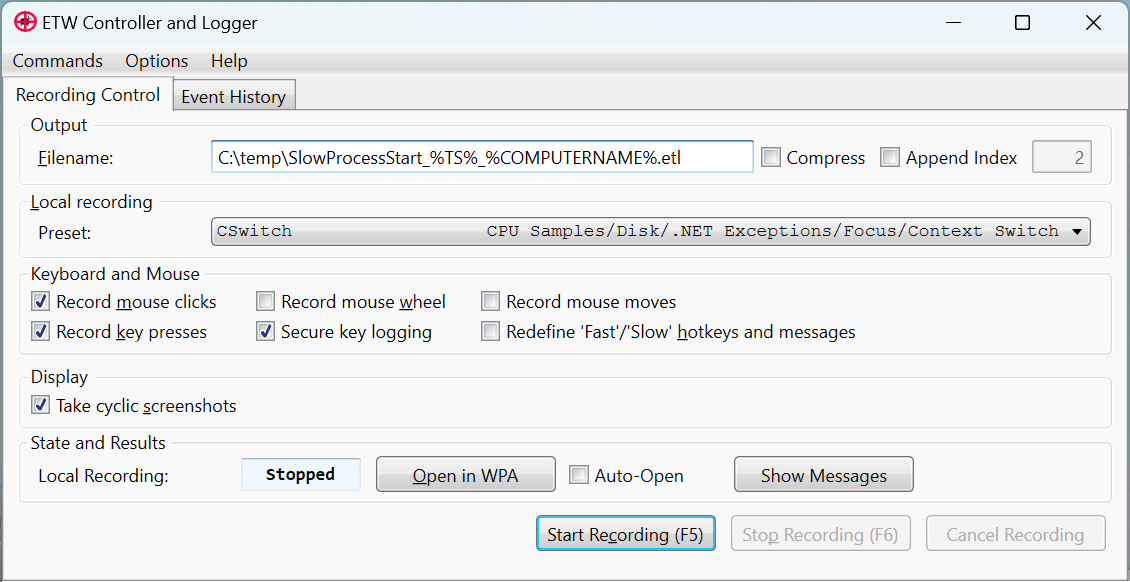
Starting ETW collection with ETWController UI.
第一次停止性能分析时会稍慢一些,因为需要为所有托管代码生成程序调试数据库文件(PDB),这是一次性操作。分析到达已停止(Stopped)状态后,可以按下在 WPA 中打开(Open in WPA)按钮,使用 ETWController 提供的配置文件将 ETL 文件加载到 Windows Performance Analyzer 中。CSwitch 配置文件会生成大量数据,存储在 4 GB 环形缓冲区中,允许录制 1-2 分钟,之后最旧的事件会被覆盖。有时在正确的时间点停止录制需要一点技巧。如果问题偶发,可以保持录制持续数小时,当某个事件(如文件中出现特定日志条目)触发时再停止,这可以通过轮询脚本来检测。
Windows 支持事件日志(Event Log)和性能计数器(Performance Counter)触发器,当性能计数器达到阈值或特定事件写入事件日志时可以启动脚本。如果需要更复杂的停止触发条件,可以使用 PerfView;它允许定义性能计数器阈值,该阈值必须达到并持续 N 秒才会停止性能分析,从而避免随机峰值触发误报。
Analysis in WPA
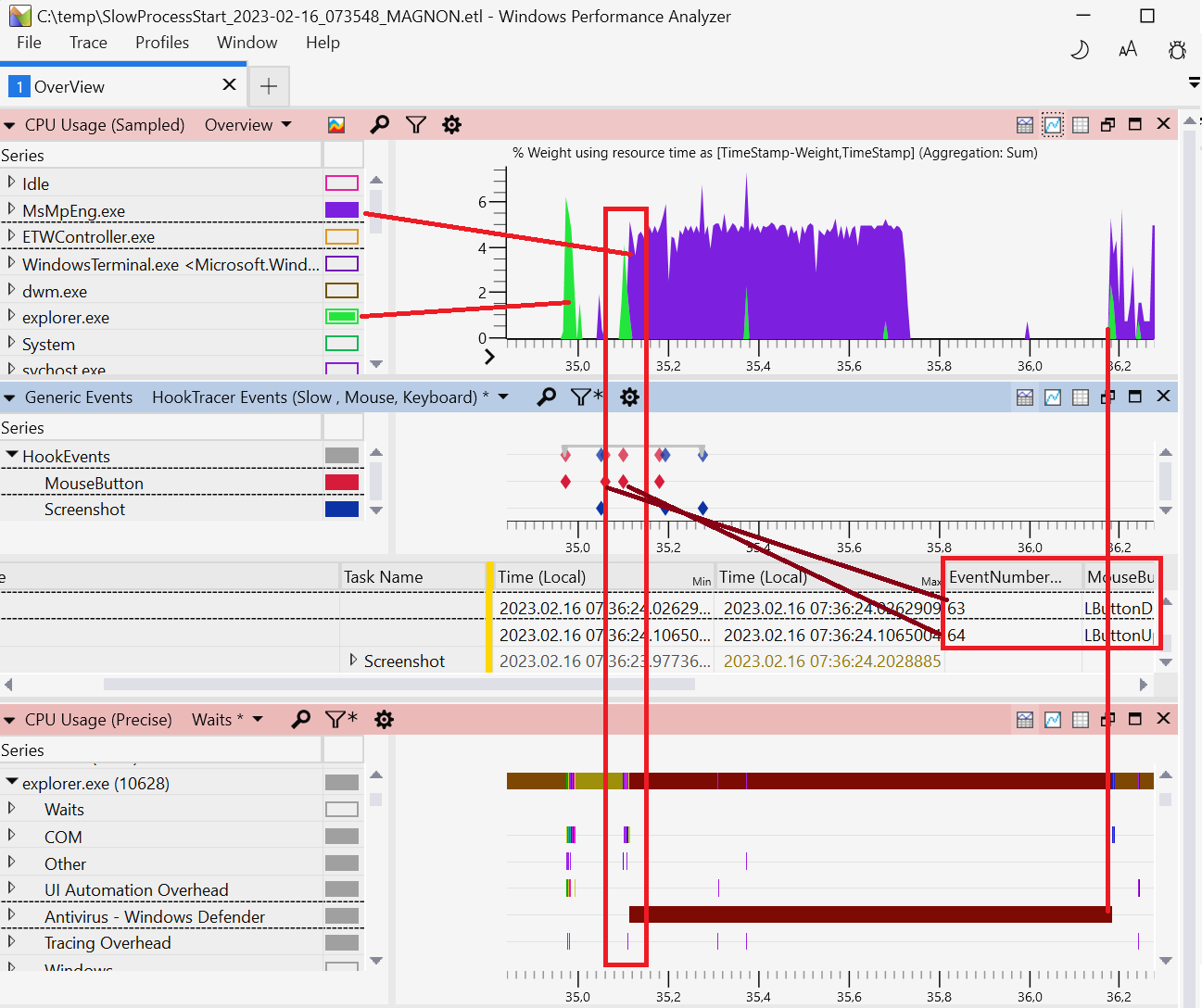
图 WPA_MainView 展示了在 Windows Performance Analyzer(WPA)中打开的已录制 ETW 数据。WPA 视图纵向分为三个部分:CPU 使用率(采样)(CPU Usage (Sampled))、通用事件(Generic Events)和CPU 使用率(精确)(CPU Usage (Precise))。为了理解它们之间的区别,我们来深入分析。上部图表CPU 使用率(采样)用于识别 CPU 时间花在何处,数据通过以固定时间间隔对所有运行线程进行采样来收集。该CPU 使用率(采样)图表与其他性能分析工具中的热点(Hotspots)视图非常类似。
Windows Performance Analyzer: root causing a slow start of an application.
接下来是通用事件(Generic Events)视图,显示鼠标点击和已捕获截图等事件。请记住,我们在 ETWController 窗口中启用了对这些事件的拦截。由于事件被放置在时间线上,可以方便地将 UI 操作与系统响应关联起来。
底部图表CPU 使用率(精确)(CPU Usage (Precise))使用的数据源与采样视图不同。采样数据只捕获正在运行的线程,而 CSwitch 收集还考虑了进程未运行的时间间隔。CPU 使用率(精确)视图的数据来自 Windows 线程调度器(Thread Scheduler)。该图表追踪线程在哪个 CPU 上运行了多长时间(CPU 使用率)、在内核调用中阻塞了多长时间(等待时间 Waits)、以何种优先级运行,以及线程等待 CPU 空闲了多长时间(就绪时间 Ready Time)等。因此,CPU 使用率(精确)视图不显示 CPU 消耗最多的前几名,但对于理解某个进程被阻塞了多长时间以及原因非常有帮助。
熟悉了 WPA 界面之后,我们来观察图表。首先,可以在时间线上找到 MouseButton 事件 63 和 64。ETWController 将收集过程中拍摄的所有截图保存在新创建的文件夹中。性能分析数据本身保存在名为 SlowProcessStart.etl 的文件中,并有一个名为 SlowProcessStart.etl.Screenshots 的新文件夹。该文件夹包含截图和可在 Web 浏览器中查看的 Report.html 文件。每条已录制的键盘/鼠标交互都保存在文件名中包含事件编号的文件中,例如 Screenshot_63.jpg。图 ETWController_ClickScreenshot(裁剪版)显示了鼠标双击(事件 63 和 64)。鼠标指针位置标记为绿色方块,如果发生了点击事件则为红色。这样可以轻松识别鼠标点击的时间和位置。
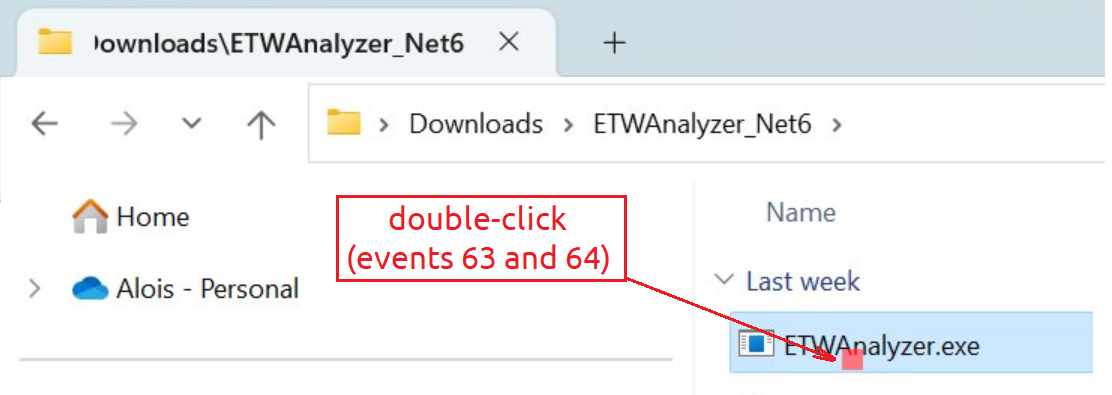
A mouse click screenshot captured with ETWController.
双击标志着 1.2 秒延迟的开始,此期间我们的应用程序在等待某些操作。在时间戳 35.1 处,explorer.exe 处于活动状态,尝试启动新应用程序。但之后它几乎没有做什么工作,应用程序也没有启动。取而代之的是,MsMpEng.exe 接管了执行直到时间 35.7。目前来看,这像是在允许已下载的可执行文件启动之前进行的防病毒扫描。但我们还不能 100% 确定 MsMpEng.exe 是否阻塞了新应用程序的启动。
由于我们关注的是延迟,我们对等待时间感兴趣。这些信息在CPU 使用率(精确)面板的下拉菜单中选择等待时间(Waits)后可以看到。在那里,我们可以找到 explorer.exe 等待的进程列表,以柱状图形式显示并与上方面板的时间线对齐。不难发现与防病毒 - Windows Defender 对应的长柱,等待时间为 1.068 秒。因此,可以得出结论:应用程序启动延迟是由 Defender 扫描活动造成的。如果深入查看调用栈(此处未展示),可以看到 CreateProcess 系统调用在内核中被 WDFilter.sys(Windows Defender 过滤驱动程序)延迟。它在扫描完潜在恶意文件内容之前阻止进程启动。防病毒软件可以拦截一切,导致难以预测的性能问题,如果没有 ETW 提供的全面内核视图,这类问题很难诊断。谜题解开了?还没完全解开。
知道 Defender 是问题所在只是第一步。如果再次查看上方面板,可以看到延迟并非完全由忙碌的防病毒扫描引起。MsMpEng.exe 进程从时间 35.1 到 35.7 保持活动,但应用程序在此之后并没有立即启动。从时间 35.7 到 36.2 还有额外的 0.5 秒延迟,期间 CPU 大部分时间处于空闲状态,没有做任何事情。要找到这一问题的根本原因,需要跨进程追踪线程唤醒历史,这里不展开介绍。最终会发现一个阻塞性的 Web 服务调用 MpClient.dll!MpClient::CMpSpyNetContext::UpdateSpynetMetrics,它在等待某个 Microsoft Defender Web 服务响应。如果启用 TCP/IP 或 socket ETW 追踪,还可以找出 Microsoft Defender 正在与哪个远程端点通信。因此,延迟的第二部分是由 MsMpEng.exe 进程等待网络响应造成的,这也阻塞了我们的应用程序运行。
这个案例研究只展示了可以用 WPA 有效分析的一类问题,实际上还有许多其他类型的问题。WPA 界面功能丰富,高度可定制。它支持自定义配置文件,以您喜欢的方式配置图表和表格来可视化事件数据。最初,WPA 是为设备驱动程序开发人员开发的,其内置配置文件并不专注于应用程序开发。ETWController 带有自己的配置文件(Overview.wpaprofile),可以在配置文件(Profiles)→ 保存启动配置文件(Save Startup Profile)下将其设为默认配置文件,以便始终使用性能概览配置文件。
1. Windows SDK Downloads - https://developer.microsoft.com/en-us/windows/downloads/sdk-archive/ ↩
3. PerfView - https://github.com/microsoft/perfview ↩
4. ETWController - https://github.com/alois-xx/etwcontroller ↩
5. ETWAnalyzer - https://github.com/Siemens-Healthineers/ETWAnalyzer ↩
6. UIforETW - https://github.com/google/UIforETW ↩
7. Performance HUD - https://www.microsoft.com/en-us/download/100813 ↩
8. Microsoft Performance Tools Linux / Android - https://github.com/microsoft/Microsoft-Performance-Tools-Linux-Android ↩